Traiter et exporter des données
Studio n'est pas seulement un outil de visualisation. C'est aussi un environnement complet pour réaliser des traitements de données : extraire des données depuis une source, les transformer selon vos besoins, et les exporter dans un format exploitable.
La différence avec les outils ETL traditionnels : vous n'avez pas besoin d'écrire un script, de configurer un pipeline ou de maîtriser un logiciel spécialisé. Vous décrivez ce que vous voulez faire en langage naturel, et Studio s'occupe du reste.
Vous pouvez déposer vos fichiers directement dans la conversation — par glisser-déposer ou via le bouton Déposer un fichier — et enchainer des demandes de traitement comme dans une conversation ordinaire.
Exemple 1 — Inspecter et transformer un fichier CSV
Contexte : un analyste économique souhaite travailler sur les données trimestrielles des travailleurs indépendants actifs publiées par l'Urssaf sur data.gouv.fr. Le fichier source est un CSV qui couvre plusieurs catégories de travailleurs indépendants depuis 2012. L'objectif est simple : comprendre la structure du fichier, puis en extraire uniquement les micro-entrepreneurs depuis 2020 et obtenir le résultat dans un format JSON plus pratique à manipuler programmatiquement.
Source des données : Nombre trimestriel de travailleurs indépendants actifs — data.gouv.fr
Étape 1 — Déposer le fichier dans la conversation
L'analyste télécharge le fichier travailleurs-independants-actifs-trimestriels.csv depuis data.gouv.fr, puis le dépose dans la fenêtre de conversation de Studio via le bouton Déposer un fichier ou par glisser-déposer.
Le fichier apparaît alors comme pièce jointe dans le fil de conversation, prêt à être traité.
Studio accepte les fichiers CSV, JSON, GeoJSON, XLSX, SHP, et bien d'autres formats. Vous pouvez joindre plusieurs fichiers à la même conversation et les croiser entre eux.
Étape 2 — Demander une description du jeu de données
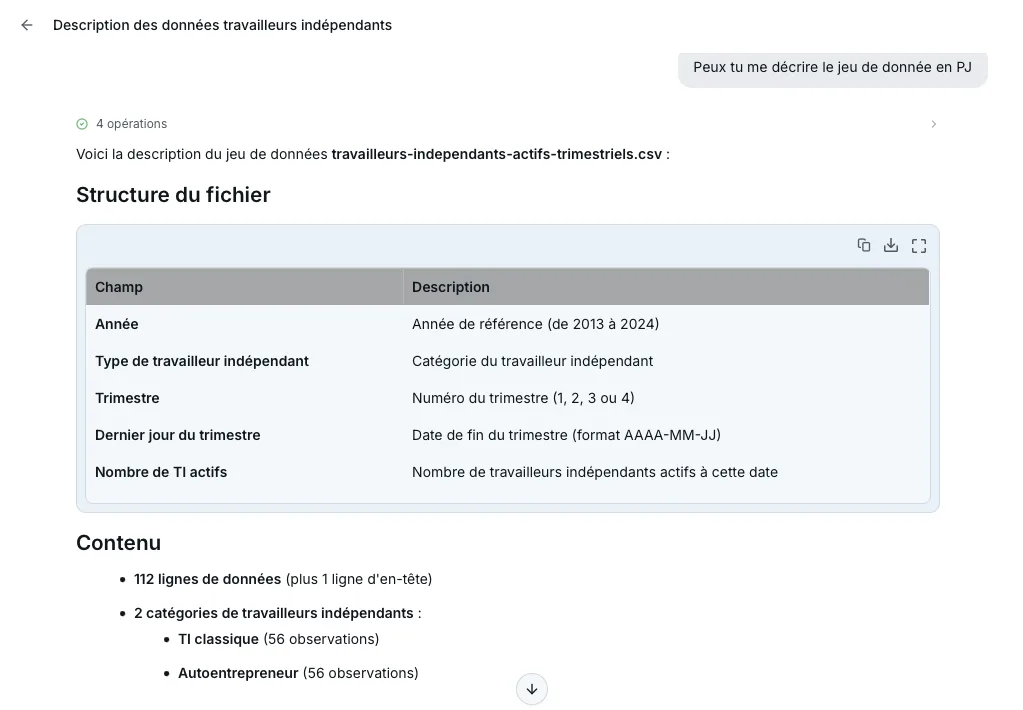
Avant de transformer les données, l'analyste souhaite comprendre ce que contient le fichier : quelles colonnes, quels types de valeurs, quelle période est couverte, combien de lignes. Il pose simplement la question à Studio.
Peux-tu me décrire le jeu de données en pièce jointe ?
Studio analyse immédiatement le fichier et répond avec un compte-rendu structuré. Il identifie les colonnes présentes , explique la nature des données, précise la période, et indique les différentes catégories de travailleurs indépendants présentes dans le fichier et le total.
Cette première réponse donne immédiatement une vue d'ensemble du contenu sans avoir à ouvrir le fichier dans un tableur.
Étape 3 — Filtrer les données et exporter en JSON
Maintenant que l'analyste comprend la structure du fichier, il formule sa demande de transformation : conserver uniquement les micro-entrepreneurs, filtrer depuis 2020, et récupérer le résultat en JSON.
Peux-tu me garder uniquement les micro-entrepreneurs depuis 2020 et me mettre tout ça dans un fichier JSON stp ?
Studio effectue les deux opérations en une seule passe :
- Filtrage : il sélectionne uniquement les lignes correspondant à la catégorie micro-entrepreneur, et ne conserve que les trimestres à partir du premier trimestre 2020.
- Conversion de format : il transforme les données filtrées en JSON structuré, avec une organisation claire des entrées.
Un bouton de téléchargement apparaît directement dans le fil de conversation. L'analyste récupère son fichier JSON en un clic, prêt à être intégré dans un script Python, une API, un tableau de bord ou tout autre outil.
Capture à ajouter : réponse de Studio avec le fichier JSON produit et le bouton de téléchargement.
Exemple 2 — Croiser des fichiers géographiques et produire un Shapefile
Contexte : un chargé de mission dans un conseil départemental souhaite évaluer l'accessibilité aux équipements sportifs pour les établissements scolaires de la Moselle. Il dispose de deux sources de données ouvertes : les équipements sportifs nationaux (data.sports.gouv.fr) dans un format JSON et la liste des établissements scolaires du premier et second degrés (data.gouv.fr) dans un format CSV. Son objectif est de produire un fichier Shapefile (SHP) utilisable dans QGIS ou ArcGIS, en WGS84, qui associe à chaque établissement scolaire de la Moselle le nombre d'équipements sportifs situés à moins d'1 km à pied.
C'est une opération qui mobilise simultanément plusieurs compétences : sélection géographique, reprojection, calcul de distances pédestres, comptage, agrégation spatiale et export de format SIG. Avec un outil ETL classique, cela représenterait plusieurs étapes et la maîtrise de plusieurs concepts. Avec Studio, tout se fait en un seul prompt.
Sources des données :
- Équipements sportifs — data.sports.gouv.fr
- Établissements d'enseignement du premier et second degrés — data.gouv.fr
Étape 1 — Déposer les deux fichiers dans la conversation
Le chargé de mission télécharge les deux fichiers :
- Le fichier JSON des équipements sportifs depuis data.sports.gouv.fr
- Le fichier CSV des établissements scolaires depuis data.gouv.fr
Il les dépose tous les deux dans la fenêtre de conversation de Studio. Les deux pièces jointes apparaissent dans le fil, prêtes à être croisées.

Étape 2 — Formuler la demande de traitement complet
Le chargé de mission décrit ce qu'il veut obtenir en une seule phrase, sans se soucier des détails techniques (reprojection, calcul de distance, format de sortie) :
À partir des fichiers joints, peux-tu me produire un fichier SHP, en WGS84, avec les informations des établissements scolaires de la Moselle et pour chaque établissement le nombre d'équipements sportifs à moins de 1 km à pied ?
Studio décompose automatiquement cette demande en plusieurs opérations enchaînées :
- Sélection géographique : il filtre les établissements scolaires pour ne conserver que ceux situés dans le département de la Moselle (code département 57).
- Passage en Lambert-93 (EPSG:2154) : juste après cette sélection, il projette les données dans un système métrique pour travailler avec des distances en mètres de manière fiable.
- Calcul de distance à pied : dans ce référentiel projeté, il calcule pour chaque établissement scolaire les distances à pied vers les équipements sportifs à proximité, avec un rayon de 1 km.
- Comptage et agrégation : il compte le nombre d'équipements sportifs accessibles à moins de 1 km à pied pour chaque établissement, et agrège cette information dans un attribut dédié.
- Reprojection finale en WGS84 (EPSG:4326) : une fois les calculs terminés, il reprojette le résultat pour fournir un fichier interopérable dans les outils SIG et web.
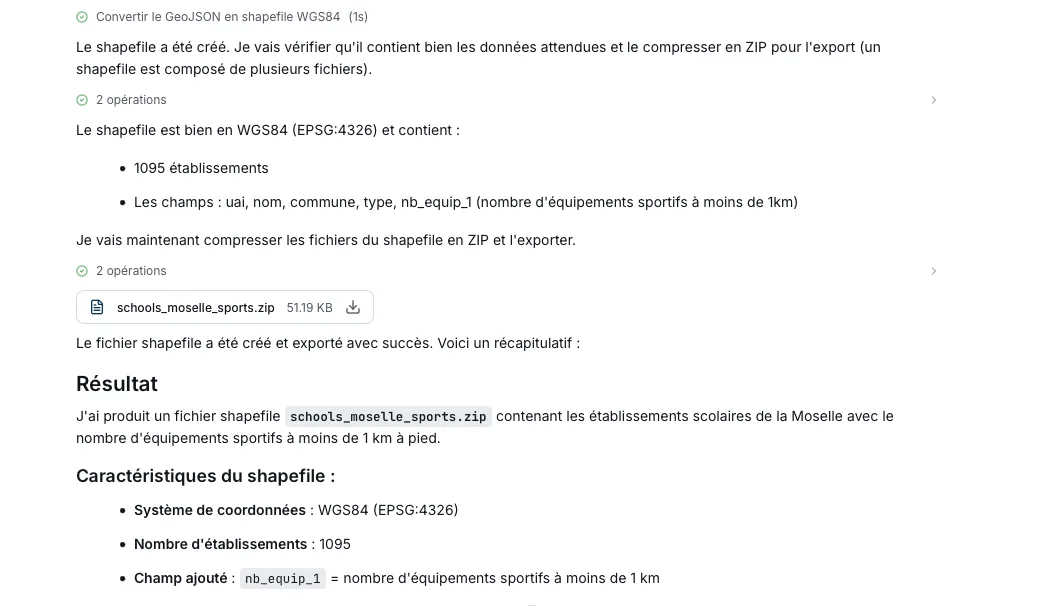
- Export SHP : il génère un fichier Shapefile complet (
.shp,.dbf,.shx,.prj) directement téléchargeable, avec la projection WGS84 correctement déclarée dans le fichier.prj.
Un bouton de téléchargement apparaît dans le fil de conversation. Le chargé de mission récupère son archive ZIP contenant le Shapefile complet.
Étape 3 — Ouvrir le résultat dans QGIS
Le Shapefile produit est directement exploitable dans n'importe quel logiciel SIG. Le chargé de mission ouvre le fichier dans QGIS : les établissements scolaires de la Moselle apparaissent avec leurs attributs, dont le nombre d'équipements sportifs à moins de 1 km à pied. Il peut ensuite appliquer une symbologie graduated pour visualiser la répartition et identifier les zones les moins bien dotées.
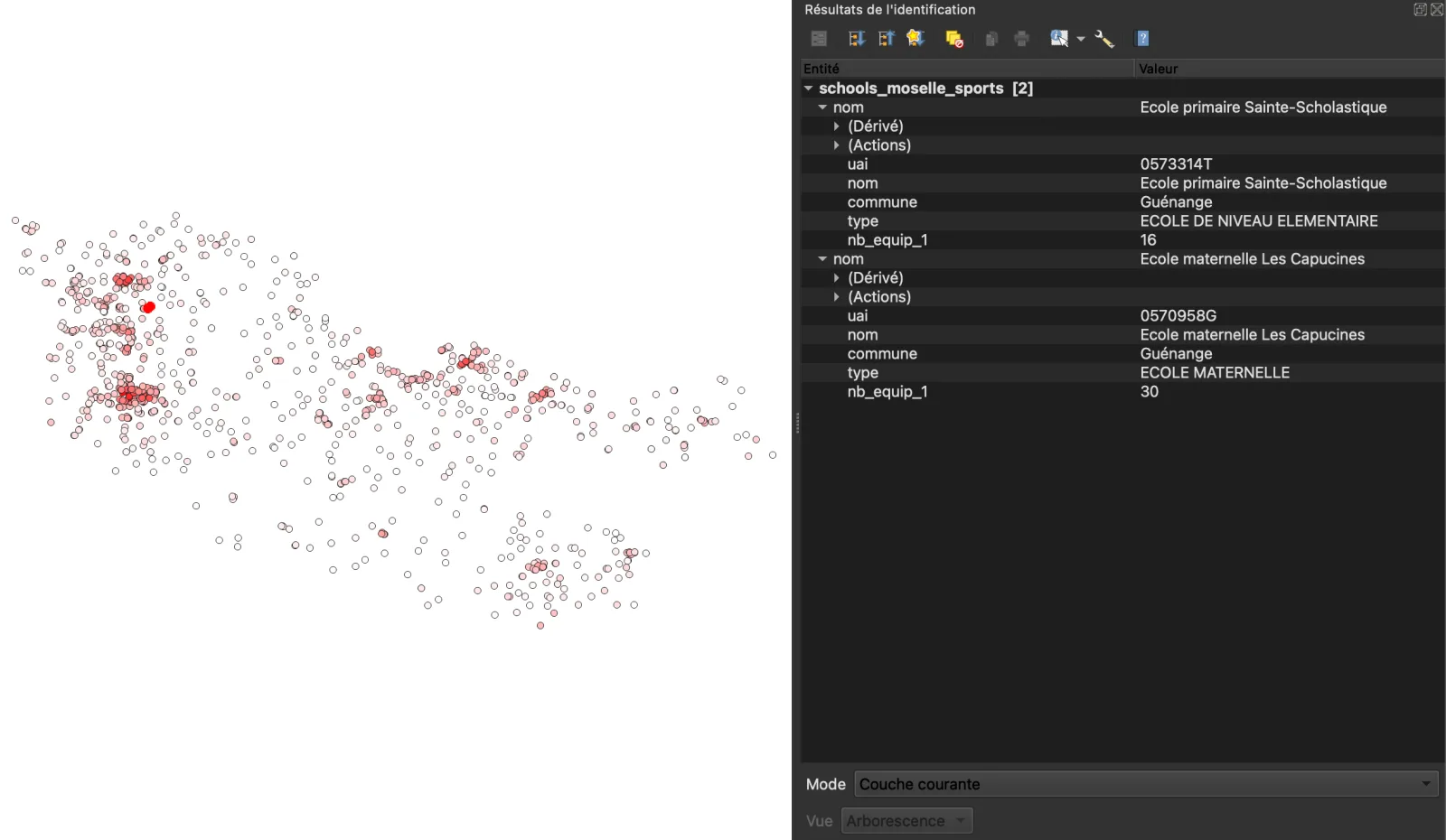
Tous les fichiers produits par Studio — Shapefile, GeoJSON, CSV, JSON, XLSX — sont directement exploitables dans les outils que vous utilisez déjà : QGIS, ArcGIS, Excel, Power BI, etc.
Ce que Studio peut faire pour vos traitements ETL
Studio couvre un large spectre d'opérations de traitement de données. Voici des exemples de capacités que vous pouvez mobiliser en langage naturel :
| Opération | Description |
|---|---|
| Conversion de format | Transformez un CSV en JSON, un GeoJSON en SHP, un XLSX en CSV, etc. Studio prend en charge les principaux formats de données tabulaires et géographiques. |
| Reprojection | Changez le système de coordonnées de vos données géographiques : WGS84, Lambert-93, RGF93, Mercator, etc. Studio déclare correctement la projection dans les fichiers de sortie. |
| Sélection et filtrage | Sélectionnez des lignes selon des critères attributaires (valeurs, intervalles, catégories) ou géographiques (département, commune, périmètre). |
| Calculs géospatiaux | Calculez des distances, des isochrones, des intersections, des unions ou des différences entre géométries. |
| Nettoyage de données | Supprimez les doublons, gérez les valeurs manquantes, corrigez les incohérences de type ou de format. |
| Corrections | Corrigez des erreurs de saisie, normalisez des noms de communes, homogénéisez des formats de dates ou de codes postaux. |
| Normalisation d'attributs | Harmonisez les valeurs d'une colonne (majuscules/minuscules, format de date, unités) pour faciliter les jointures et analyses. |
| Comptage et agrégation | Comptez des occurrences, calculez des sommes, des moyennes ou d'autres statistiques agrégées par groupe ou par zone géographique. |
| Création de buffers | Générez des zones tampon autour de points, lignes ou polygones à une distance donnée (en mètres, kilomètres ou temps de déplacement). |
| Enrichissement | Croisez plusieurs sources de données pour ajouter des attributs à un jeu de données existant (jointure attributaire ou spatiale). |
Cette liste n'est pas exhaustive. Studio peut combiner plusieurs de ces opérations dans une seule demande, comme dans l'exemple du Shapefile ci-dessus qui mobilise en une fois la sélection géographique, la reprojection, le calcul de distance, le comptage et l'export.
Si vous répétez régulièrement les mêmes enchaînements d'opérations ETL, vous pouvez les capitaliser dans une compétence pour les réutiliser plus vite et de façon cohérente. Voir la documentation sur les compétences.
Combiner Studio avec vos outils
Studio s'intègre naturellement dans votre flux de travail existant. Il ne remplace pas vos outils — il les complète et simplifie les étapes de préparation de données qui prennent habituellement du temps.
Quelques exemples de combinaisons courantes :
- Studio + QGIS / ArcGIS : préparez et transformez vos données avec Studio, ouvrez directement les Shapefiles ou GeoJSON produits dans votre logiciel SIG pour la cartographie avancée.
- Studio + Excel : nettoyez, filtrez et convertissez vos fichiers avec Studio, importez le résultat dans votre tableur pour les analyses métier.
- Studio + Power BI / Tableau : préparez vos données avec Studio au bon format et avec les bons attributs, puis connectez directement le fichier produit à votre outil de dataviz.
Pas besoin de réécrire vos pipelines. Studio prend en charge les étapes de préparation et de transformation, et vous récupérez un fichier propre, dans le bon format, prêt à alimenter vos outils habituels.