Interface de l'application
Page d'accueil
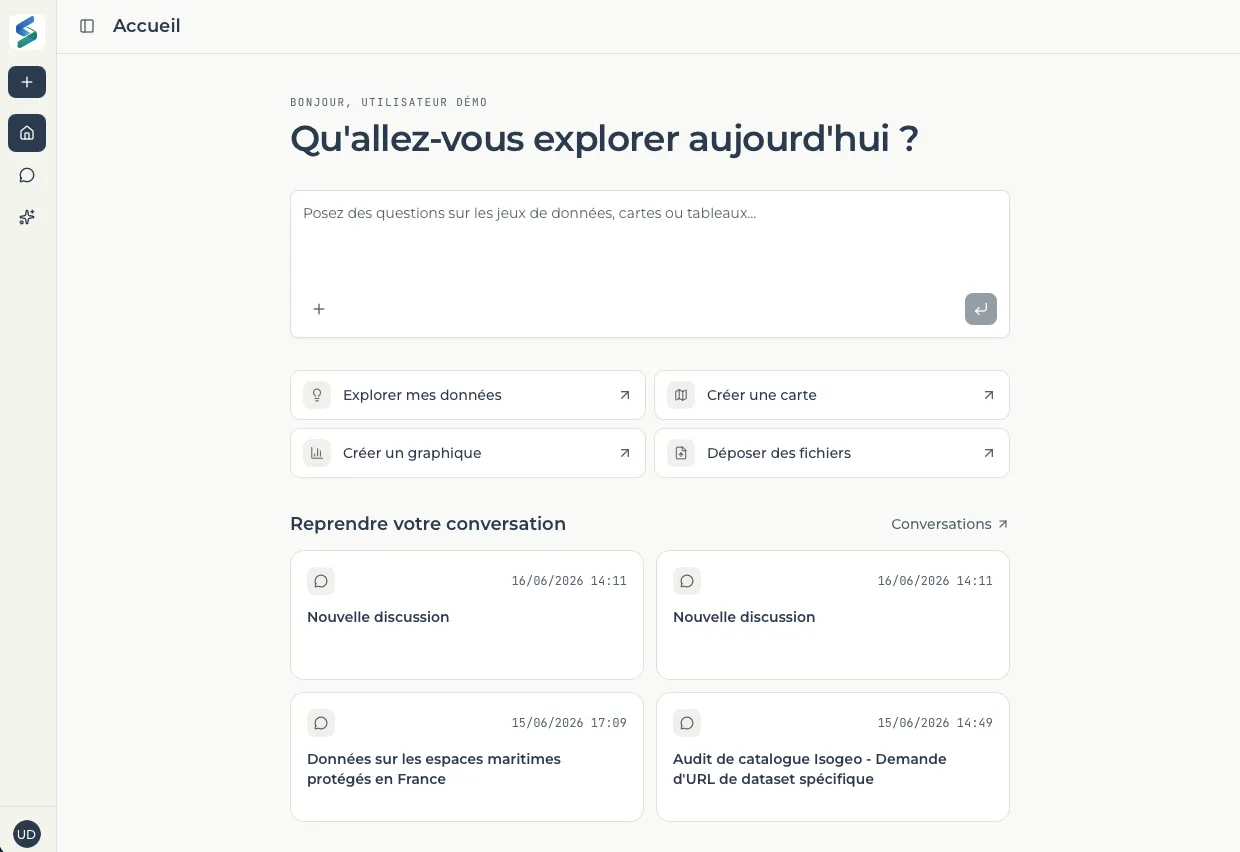
En ouvrant l'application, vous arrivez sur la page d'accueil.
Zone de saisie principale
Au centre de l'écran se trouve la zone de saisie. C'est ici que vous rédigez vos questions pour lancer une conversation avec l'assistant.
Pour envoyer votre message :
- Saisissez votre demande dans la zone de texte.
- Cliquez sur l'icône en forme de flèche en bas à droite de la zone de saisie.
L'assistant ouvrira alors une nouvelle conversation et commencera à traiter votre demande.
Ajout de fichiers
Vous pouvez enrichir votre demande en ajoutant un ou plusieurs fichiers :
- Glisser-déposer un fichier directement dans la zone de saisie.
- Déposer un fichier : cliquer sur ce bouton pour parcourir les dossiers de votre ordinateur.
Les fichiers importés seront utilisables par l'assistant dans le cadre de la conversation.
Compétences de l'assistant
L'icône avec les étoiles dans le panneau de navigation permet d'accéder aux compétences, ou skills, de l'assistant.
Cette section présente les principales capacités disponibles, par exemple :
- l'utilisation de données de référence ;
- la création de cartes ;
- la génération de graphiques et de tableaux ;
- les traitements et analyses géospatiales ;
- les autres fonctionnalités spécialisées de l'agent.
Elle vous aide à comprendre ce que l'assistant sait faire et à identifier les types de demandes que vous pouvez lui confier. Elle vous permettra aussi d'ajouter vos propres compétences à l'agent.
Conversations récentes
La section Reprendre votre conversation affiche vos conversations précédentes. Chaque carte permet de :
- retrouver un travail déjà réalisé ;
- poursuivre une analyse en cours ;
- consulter l'historique des échanges.
Un simple clic sur une conversation permet de la rouvrir.
Navigation (panneau gauche)
| Icône | Action |
|---|---|
| + | Créer une nouvelle conversation |
| Maison | Revenir à l'écran d'accueil |
| Bulle de discussion | Accéder à toutes vos conversations précédentes |
| Étoiles | Consulter les compétences disponibles de l'assistant |
| Profil (en bas) | Accéder aux paramètres de votre compte |
Page de conversation
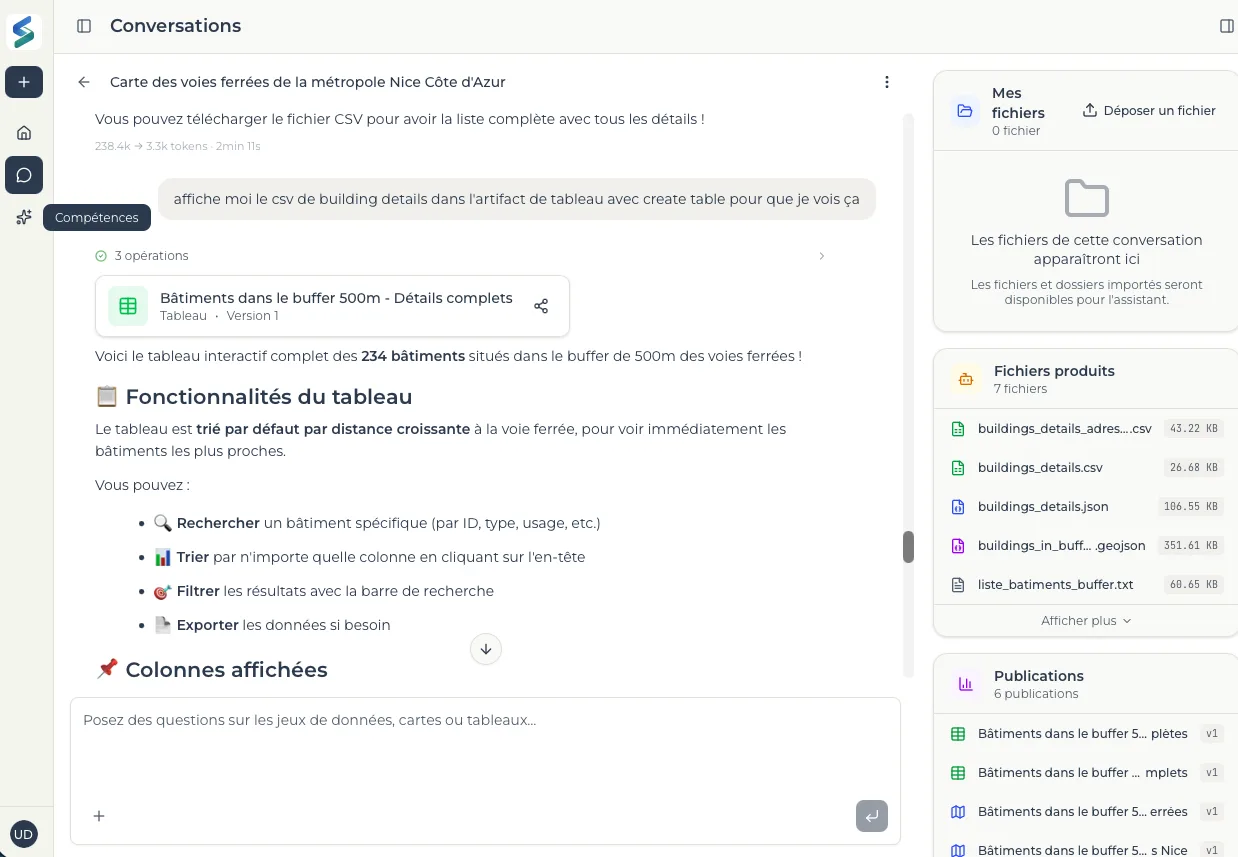
La page de conversation est l'espace principal de travail avec l'assistant.
Messages
- Vos messages apparaissent sous forme de bulles grisées, alignées à droite.
- Les réponses de l'assistant apparaissent en dessous, alignés à gauche.
- Lorsque l'assistant réalise plusieurs opérations, le nombre d'étapes effectuées est affiché.
Indicateurs techniques
À la fin de chaque réponse, des indicateurs permettent de suivre les ressources utilisées :
30,8k → 1,1k tokens · 1,3 min
- Tokens d'entrée : volume de contexte transmis à l'assistant.
- Tokens de sortie : volume de contenu généré par l'assistant.
- Temps d'exécution : durée du traitement.
Pour voir votre consommation totale et votre solde de crédits restants, consultez la page Consommation dans votre compte utilisateur.
Zone de saisie (en bas)
Pour poursuivre les échanges :
- Saisissez votre question ou instruction.
- Cliquez sur la flèche à droite du champ de saisie.
L'assistant tient compte de l'historique de la conversation. Vous pouvez ajouter des fichiers à tout moment par glisser-déposer ou via le bouton dédié.
Page des compétences
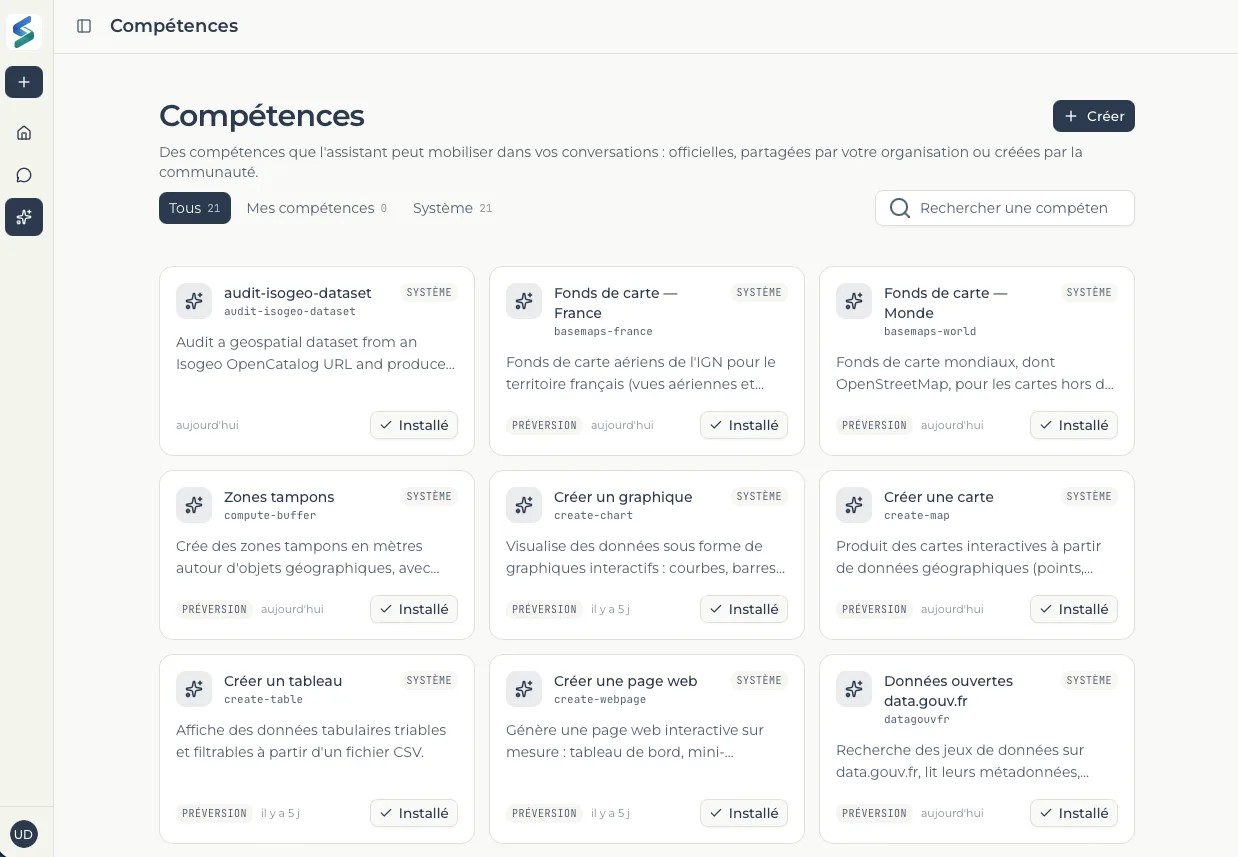
La page Compétences regroupe les capacités que l'assistant peut utiliser pendant vos conversations. Dans le domaine des agents IA, ces capacités sont aussi appelées skills.
Elles permettent de réaliser des actions spécialisées, par exemple :
- créer une carte ;
- générer un graphique ;
- produire un tableau ;
- utiliser des données de référence ;
- effectuer des traitements géospatiaux.
Chaque compétence apparaît sous forme de carte. En cliquant sur une carte, vous ouvrez sa fiche détaillée.
Détail d'une compétence
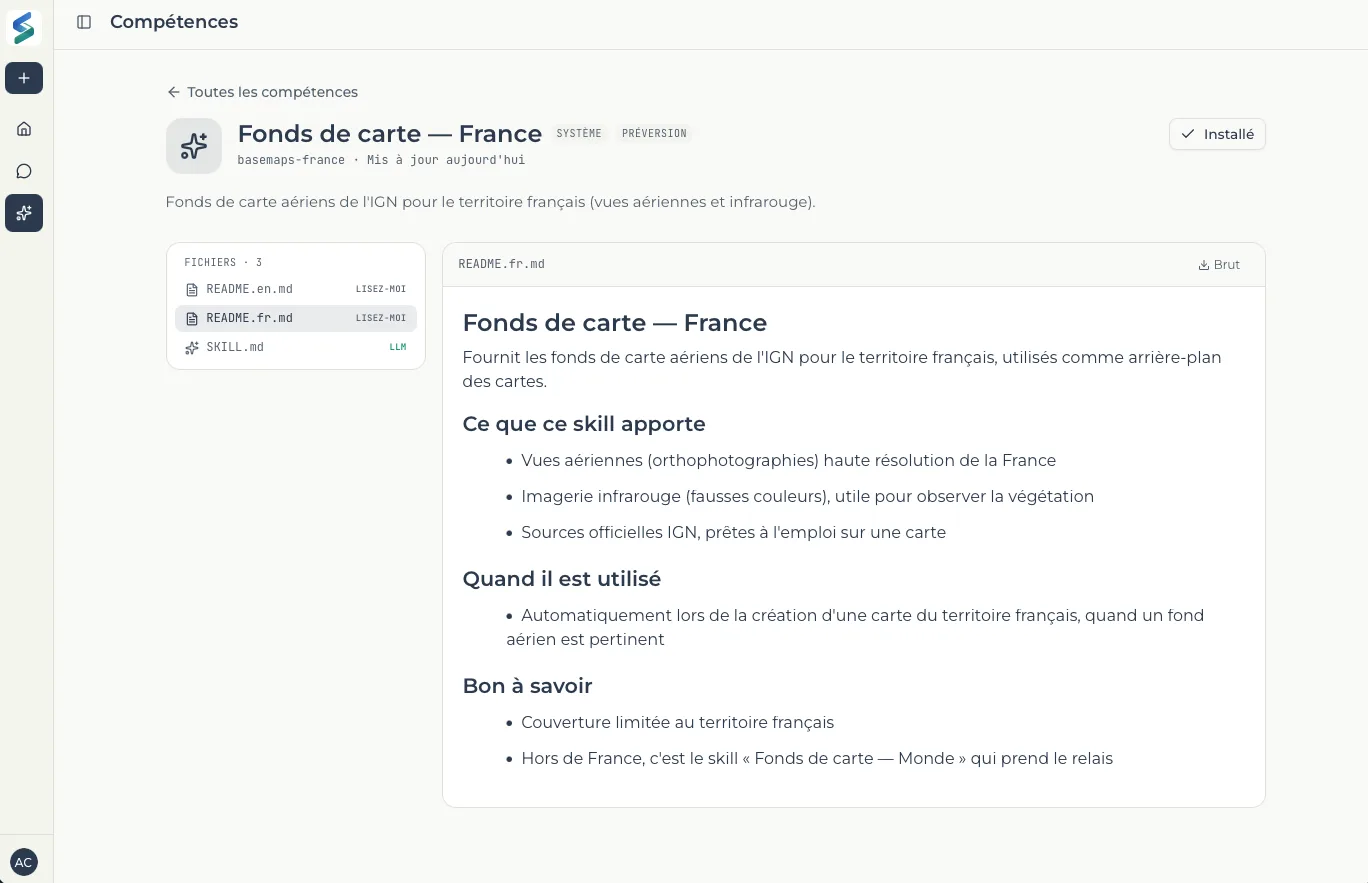
Depuis la page Compétences, cliquez sur une carte pour ouvrir la fiche détaillée de la compétence.
Cette page vous aide à comprendre, en un coup d'oeil, à quoi sert la compétence et son contenu.
Informations générales
En haut de la fiche, vous retrouvez les informations principales :
- le nom de la compétence ;
- son identifiant technique ;
- sa catégorie (Système ou Mes compétences) ;
- sa date de mise à jour ;
- une description courte de son objectif.
Le bouton Installer / Désactiver est également disponible en haut à droite. Il permet d'activer ou de désactiver la compétence sans revenir à la liste.
Documentation de la compétence
Au centre de l'écran, vous pouvez consulter la documentation associée à la compétence.
Selon les cas, plusieurs fichiers sont disponibles :
| Fichier | Description |
|---|---|
| README.fr.md | Documentation fonctionnelle en français, destinée aux utilisateurs. |
| README.en.md | Version anglaise de cette documentation. |
| SKILL.md | Fichier d'instructions opérationnelles qui définit quand activer la compétence et comment l'exécuter correctement. |
Vous pouvez choisir le fichier à afficher dans la colonne de gauche.
Les fichiers README
Les fichiers README expliquent la compétence dans un langage accessible.
Ils présentent généralement :
- ce que la compétence apporte ;
- les situations dans lesquelles elle est utilisée ;
- les limites ;
- les données ou services mobilisés.
Ce sont les documents de référence pour comprendre la compétence côté utilisateur.
Le fichier SKILL.md
Le fichier SKILL.md comprend :
- le périmètre de la compétence (quand l'utiliser, quand ne pas l'utiliser) ;
- la méthode attendue (étapes, ordre d'exécution, logique de traitement) ;
- les ressources mobilisables (données, services, outils) ;
- les contraintes à respecter (qualité, sécurité, limites fonctionnelles).
Pendant la conversation, l'assistant lit ces règles pour choisir la bonne compétence au bon moment et appliquer un comportement cohérent.
Activer ou désactiver la compétence
Comme depuis la liste des compétences, vous pouvez installer ou désactiver une compétence directement depuis sa fiche détaillée.
Pour garder un assistant pertinent et éviter les doublons, il est recommandé de conserver uniquement les compétences utiles à vos usages.
Activer ou désactiver une compétence (depuis la liste)
En bas à droite de chaque carte, un bouton permet d'installer ou de désactiver la compétence.
Il est conseillé d'activer uniquement les compétences utiles à votre besoin. Plus il y a de compétences actives, plus l'assistant peut hésiter entre des capacités proches.
Soyez attentif à votre domaine métier et à votre zone géographique. Par exemple, si vous travaillez au Québec ou en Belgique, vous pouvez désactiver les données de référence spécifiques à la France pour éviter des confusions de l'agent.
Types de compétences
Les compétences sont classées en deux catégories :
- Système : compétences développées par Living Data et disponibles par défaut.
- Mes compétences : compétences que vous créez vous-même selon vos besoins.
Créer une compétence
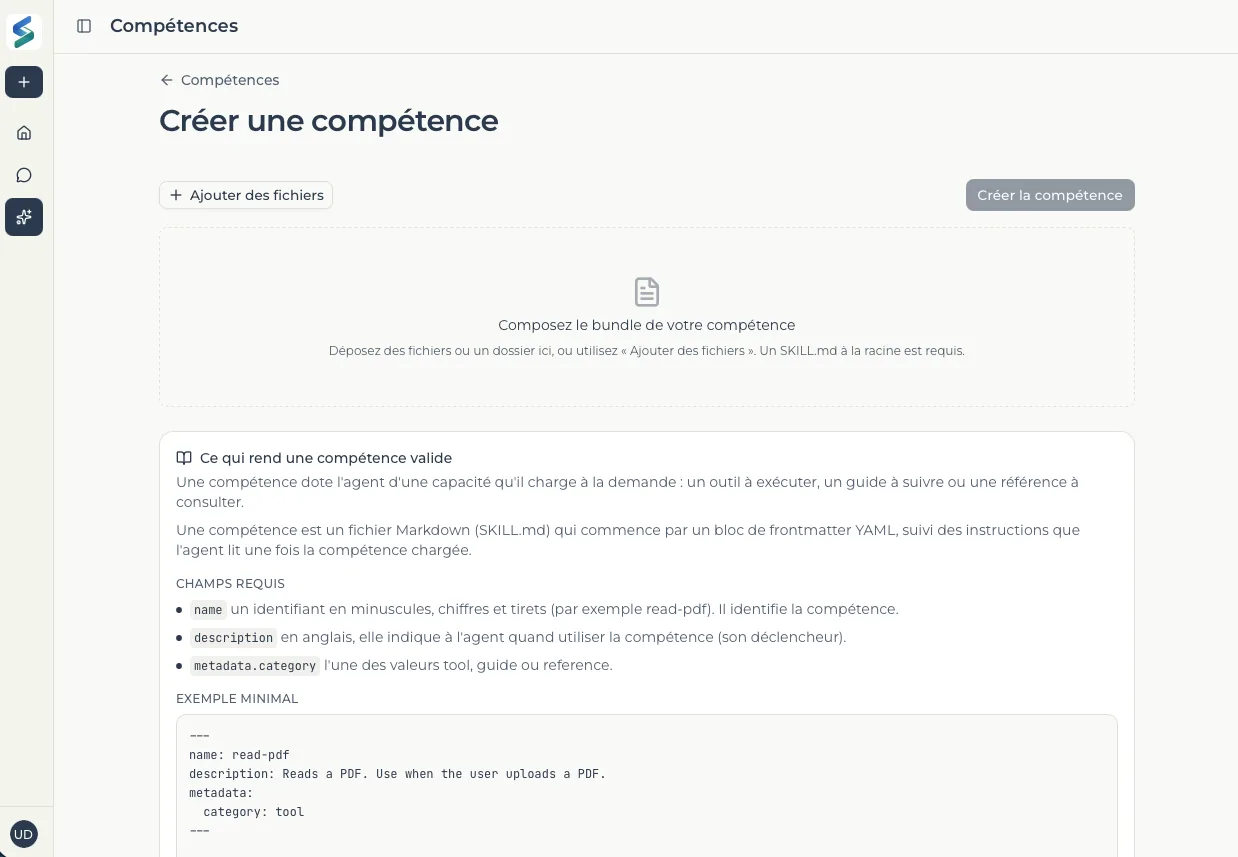
La page Créer une compétence permet d'ajouter une nouvelle compétence personnalisée à l'assistant.
Ajouter les fichiers de la compétence
Pour créer une compétence, ajoutez simplement les fichiers qui la composent dans la zone prévue à cet effet.
En pratique, vous pouvez préparer un dossier sur votre ordinateur avec tous les fichiers de la compétence, puis l'envoyer tel quel.
Vous pouvez :
- glisser-déposer des fichiers ou un dossier dans la zone centrale ;
- cliquer sur Ajouter des fichiers pour les sélectionner depuis votre ordinateur.
Un fichier SKILL.md doit obligatoirement être présent au premier niveau du dossier (pas dans un sous-dossier). C'est ce fichier qui explique à l'agent quand et comment utiliser la compétence.
Créer la compétence
Une fois les fichiers ajoutés, cliquez sur Créer la compétence en haut à droite.
La compétence sera alors ajoutée à la section Mes compétences et pourra être installée, désactivée ou consultée depuis la page des compétences.
Ce qui rend une compétence valide
Une compétence valide est un fichier Markdown nommé SKILL.md contenant :
| Champ | Rôle |
|---|---|
name | Identifiant de la compétence, en minuscules, chiffres et tirets. |
description | Description en anglais indiquant à l'agent quand utiliser cette compétence. |
metadata.category | Catégorie de la compétence : tool, guide ou reference. |
Le reste du fichier contient les instructions que l'agent lit lorsqu'il utilise la compétence.
Exemple minimal
---
name: read-pdf
description: Reads a PDF. Use when the user uploads a PDF.
metadata:
  category: tool
---

Instructions détaillées pour utiliser la compétence.
Vous pouvez retrouver un exemple détaillé de création de compétence dans l'onglet Exemples de la documentation.
Rechercher une compétence
La barre de recherche en haut à droite permet de retrouver rapidement une compétence par son nom, son type ou son domaine d'application.
Panneau latéral droit
Le panneau de droite regroupe les ressources associées à la conversation :
| Section | Contenu |
|---|---|
| Mes fichiers | Les fichiers que vous avez ajoutés à l'application pour cette conversation |
| Fichiers produits | Fichiers générés par l'assistant |
| Publications | Cartes, graphiques et tableaux produits |
Lorsqu'une visualisation est créée, elle apparaît automatiquement dans la section Publications et reste accessible même après plusieurs échanges.
Visualisations
Cartes
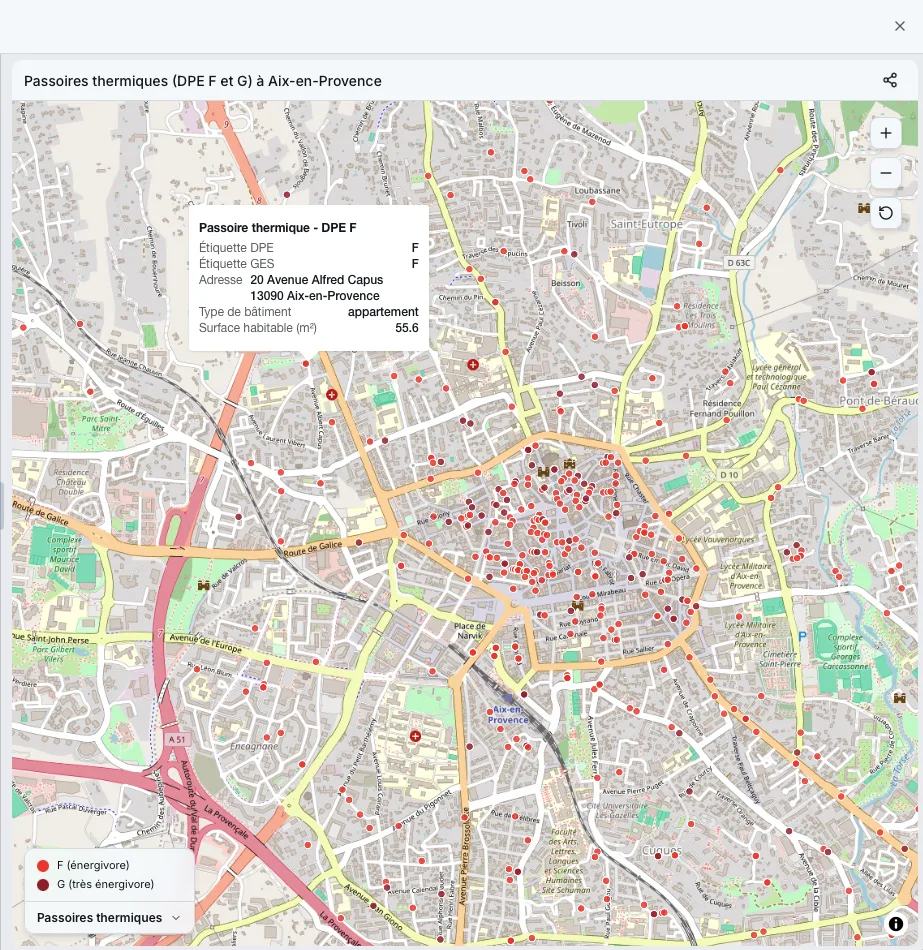
Les cartes s'affichent dans la partie droite de l'application.
Navigation sur la carte
- + / − : zoomer et dézoomer.
- Bouton de recentrage : revenir à la position et au zoom d'origine.
- Survol : afficher des informations sur les entités représentées.
Légende
Une légende est affichée dans l'angle inférieur gauche. Vous pouvez la réduire ou l'afficher avec la flèche présente dedans.
Tableaux
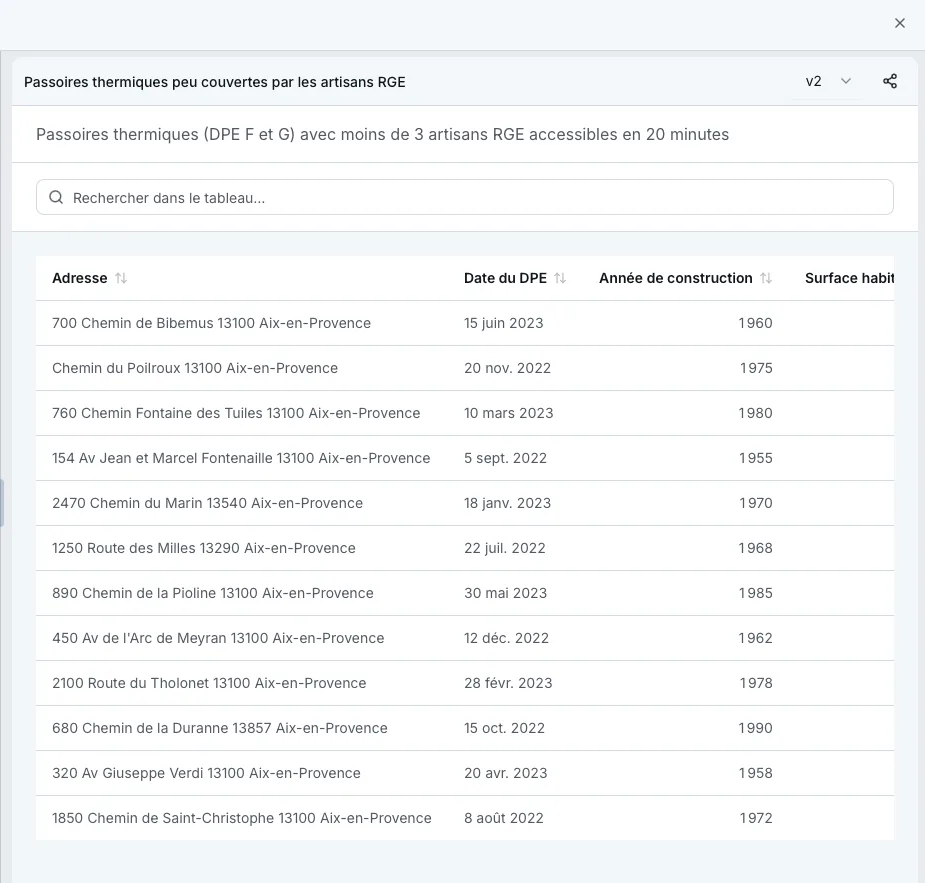
Les tableaux s'affichent dans la partie droite de l'application.
- Recherche : un champ au-dessus du tableau permet de filtrer les lignes par mot-clé.
- Tri : chaque colonne peut être triée via les flèches dans l'en-tête.
- Versions : un sélecteur (ex. V2) permet de naviguer entre les versions d'une même visualisation.
- Partage : l'icône en haut à droite permet de générer un lien de partage vers la visualisation.
Graphiques
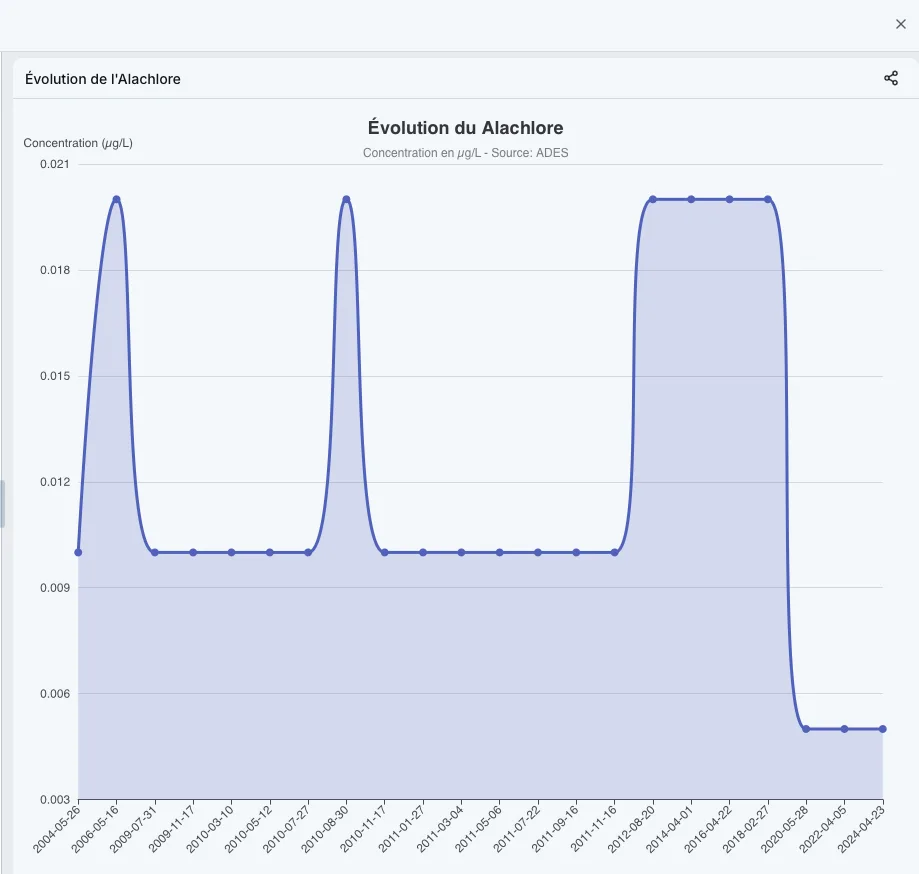
Les graphiques s'affichent dans la partie droite de l'application.
Quelques exemples de graphiques que vous pouvez générer :
- série temporelle
- diagramme en barres
- diagramme circulaire (camembert)
Au survol, vous pouvez afficher des informations sur les données représentées.
Page du compte utilisateur
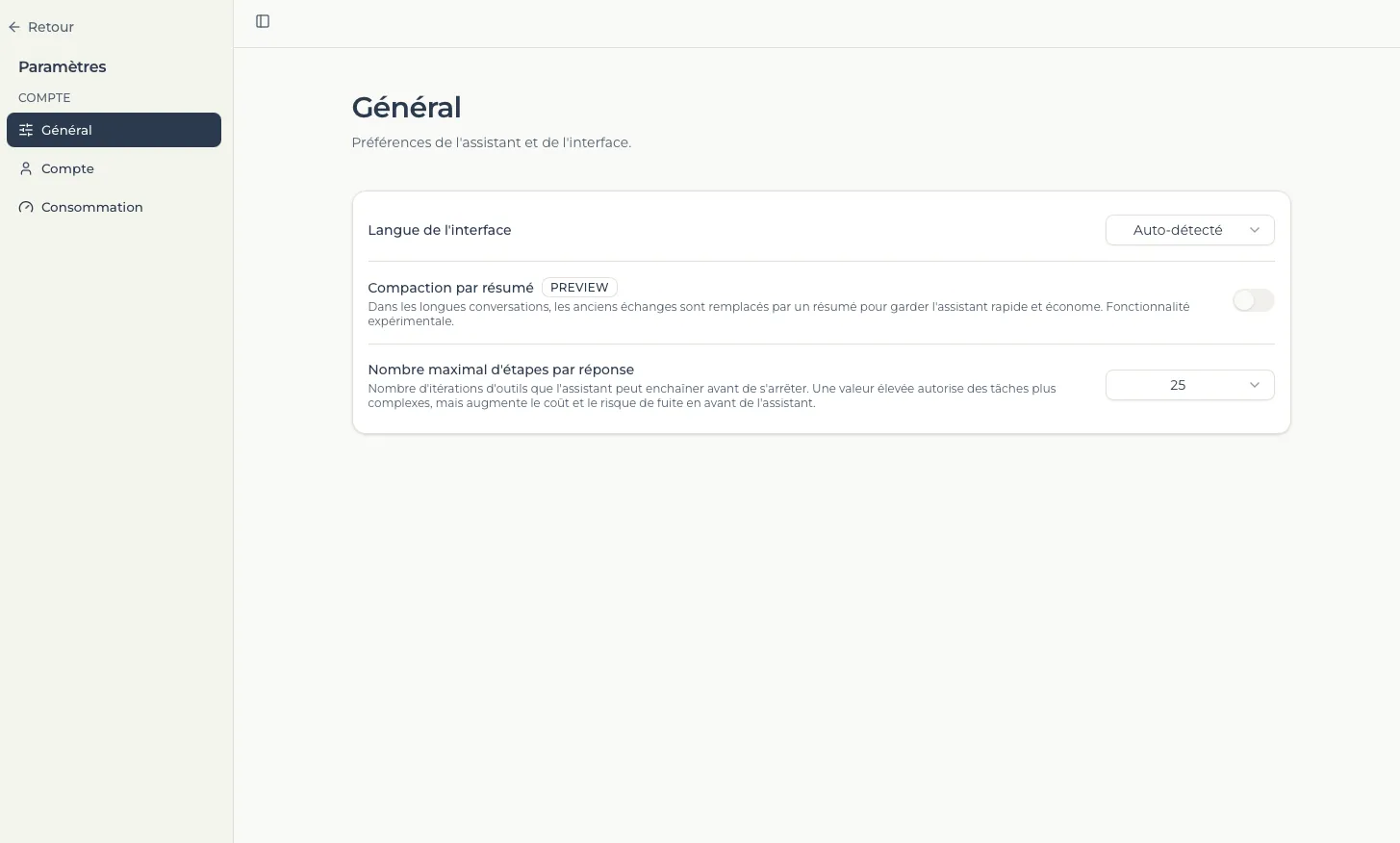
Cette page permet de personnaliser le comportement de la plateforme.
Langue d'affichage
Vous pouvez choisir entre :
- Français
- Anglais
- Auto-détecté (adapte la langue selon votre environnement)
Compaction par résumé (expérimental)
Lorsque cette option est activée, les anciens échanges sont remplacés par des résumés. Cela permet de :
- réduire la consommation de ressources (tokens) ;
- maintenir des temps de réponse plus rapides.
Cependant, cette compaction a un effet inverse : l'agent dispose d'un contexte moins détaillé, ce qui peut le conduire à perdre certaines informations utiles sur les échanges antérieurs et produire des réponses légèrement moins précises. Cette fonctionnalité est encore expérimentale — son impact sur la qualité des réponses continue d'être évalué.
Nombre maximal d'étapes par réponse
Définit le nombre maximum d'actions que l'assistant peut enchaîner avant de produire sa réponse. La valeur par défaut est 25. Vous pouvez l'ajuster selon vos besoins :
- Une valeur plus faible (ex. 10) produit des réponses plus rapides, adaptée aux demandes simples. Elle constitue un garde-fou pour une consommation trop importante de tokens.
- Une valeur plus élevée (ex. 50) permet des traitements plus complexes, mais peut allonger le temps de réponse.
Suivi de la consommation
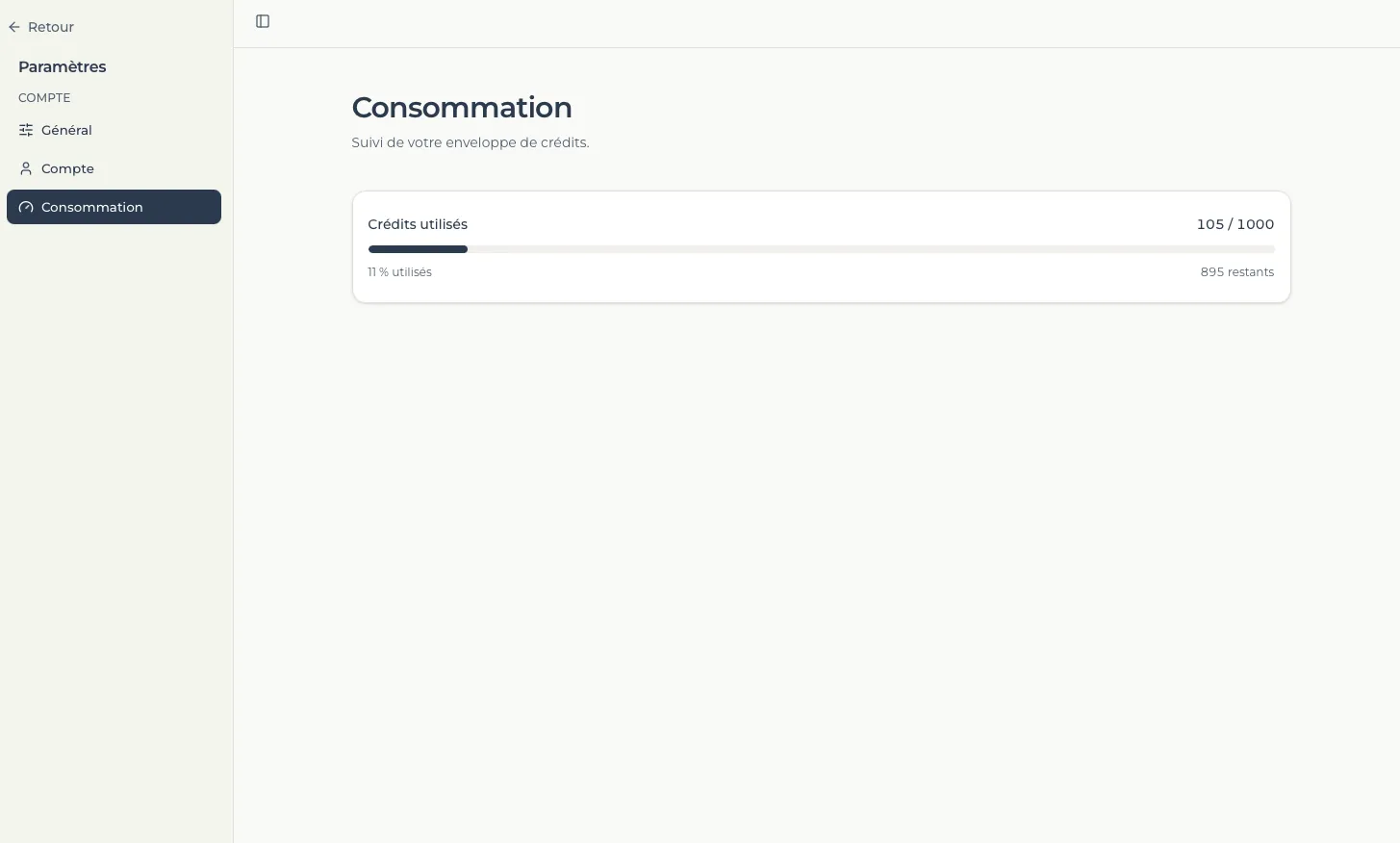
Cette page vous permet de suivre votre utilisation des crédits de manière globale.
La jauge « Crédits utilisés » affiche :
- Le pourcentage de votre crédit déjà utilisé ;
- Le nombre de crédits restants sur votre solde.
Cette vue d'ensemble vous aide à suivre votre consommation. Si vous approchez de la limite, vous pouvez demander une recharge de crédits.